操作git控制github仓库
生成SSH密钥
1
|
ssh-keygen -t rsa -b 4096 -C "你的GitHub邮箱@qq.com"
|
执行后按提示操作:
密钥保存路径:默认C:\Users\你的用户名/.ssh/id_rsa,直接回车即可;
密码短语(passphrase):可留空(直接回车),也可设置密码(每次推送需输入);
若提示密钥已存在,输入y覆盖(如之前已生成过密钥)。
首次连接会提示验证主机真实性,输入完整的 yes(不可输y),回车后若看到以下提示,说明 SSH 配置成功:
1
|
Hi 你的GitHub用户名! You've successfully authenticated, but GitHub does not provide shell access.
|
- 上传公钥至 GitHub
打开本地公钥文件:C:\Users\你的用户名/.ssh/id_rsa.pub(记事本即可打开);
复制文件内的全部内容;
登录 GitHub,进入「Settings」→「SSH and GPG keys」→「New SSH key」;
填写标题(如「Windows 电脑」),粘贴公钥内容,点击「Add SSH key」完成绑定。
上传文件
先在github上创建一个仓库,什么都不用勾选,直接创建。
在项目目录打开git命令行
初始化仓库
链接远程仓库
1
|
git remote add origin git@github.com:你的用户名/仓库名.git
|
查看远程仓库
添加所有文件
提交变更
1
|
git commit -m "初始化Vue+MQTT上位机前端项目"
|
推送变更到远程仓库
1
|
git push -u origin main
|
如果你不是第一次上传
拉取文件, 例如拉取n8n项目
1
|
git clone https://github.com/n8n-io/n8n.git
|
提交到分支并合并
1
2
|
git add .
git commit -m "初始化Vue+MQTT上位机前端项目"
|
1
2
3
4
|
# 查看所有分支
git branch
# 查看状态
git status
|
选择分支
1
|
git checkout -b new_test
|
提交new_test分支
1
|
git push -u origin new_test
|
合并
1
2
3
4
5
6
|
# 切换到main分支
git checkout main
# 2. 拉取主分支最新内容(避免合并时冲突)
git pull origin main
# 合并new_test分支到main分支
git merge new_test
|
至此,项目已成功上传至 GitHub 仓库。
如果你想使用http,一般先生成一个token
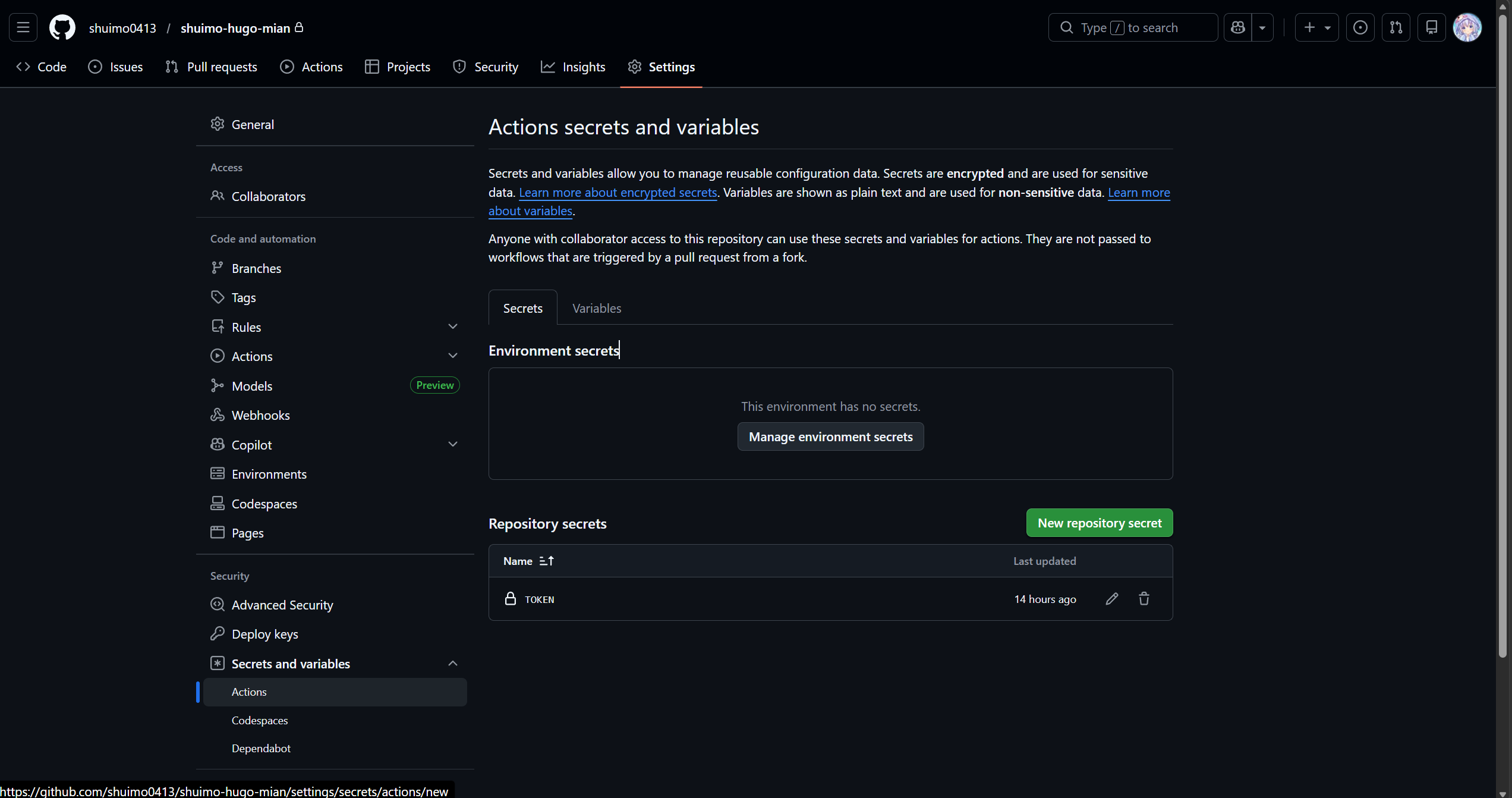
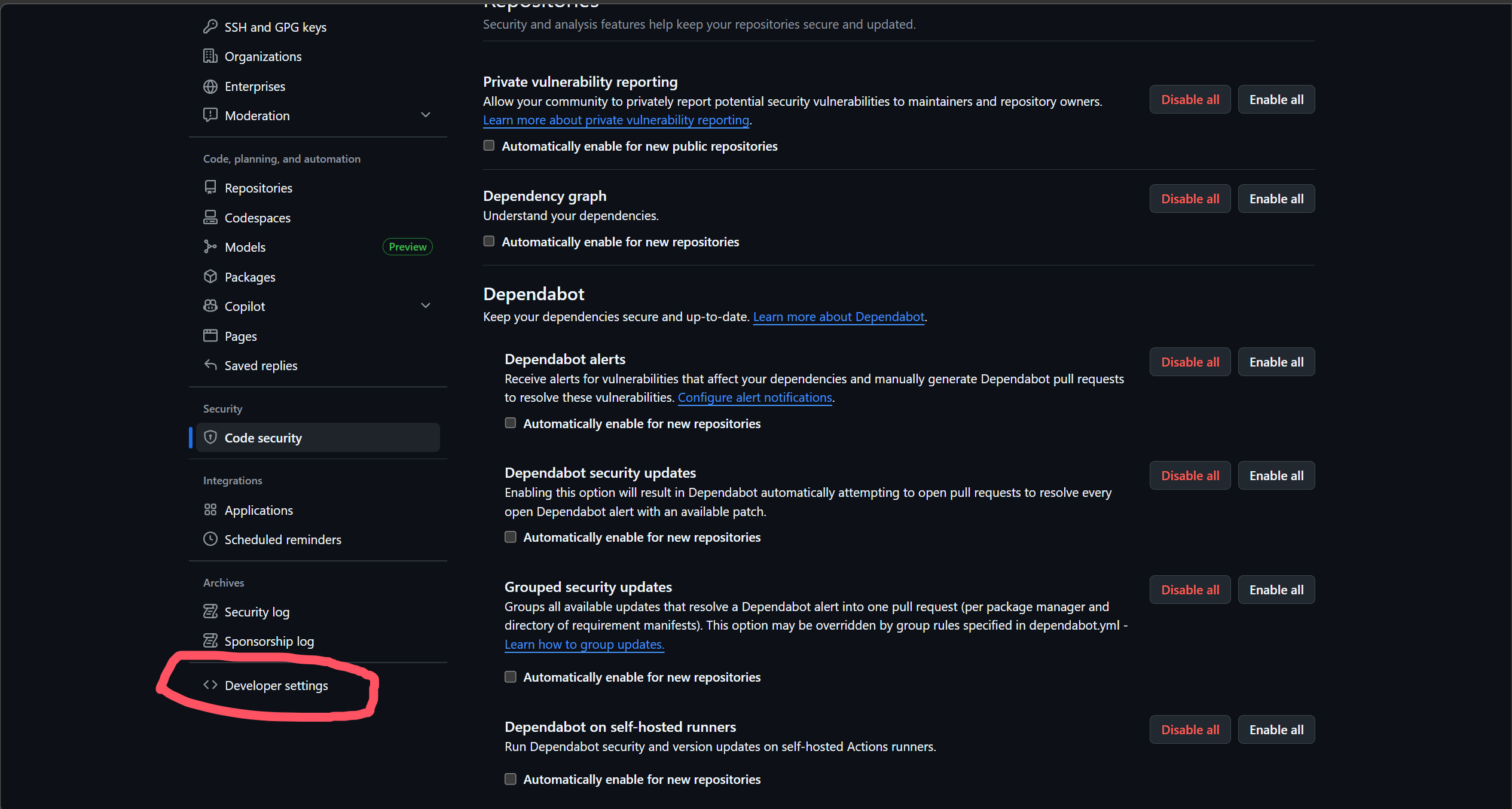
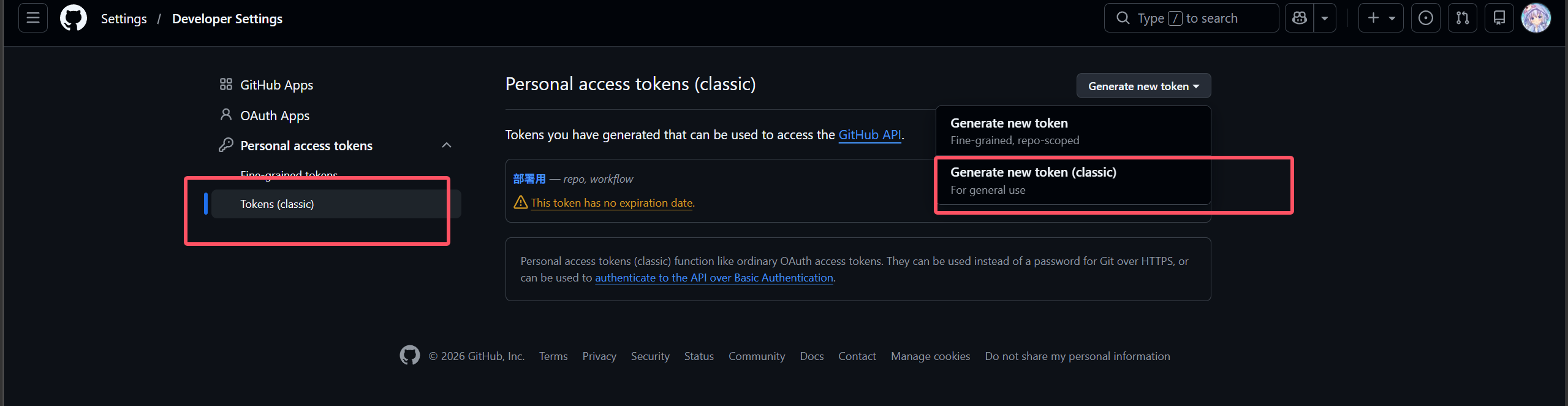
添加token,记得勾选workflow
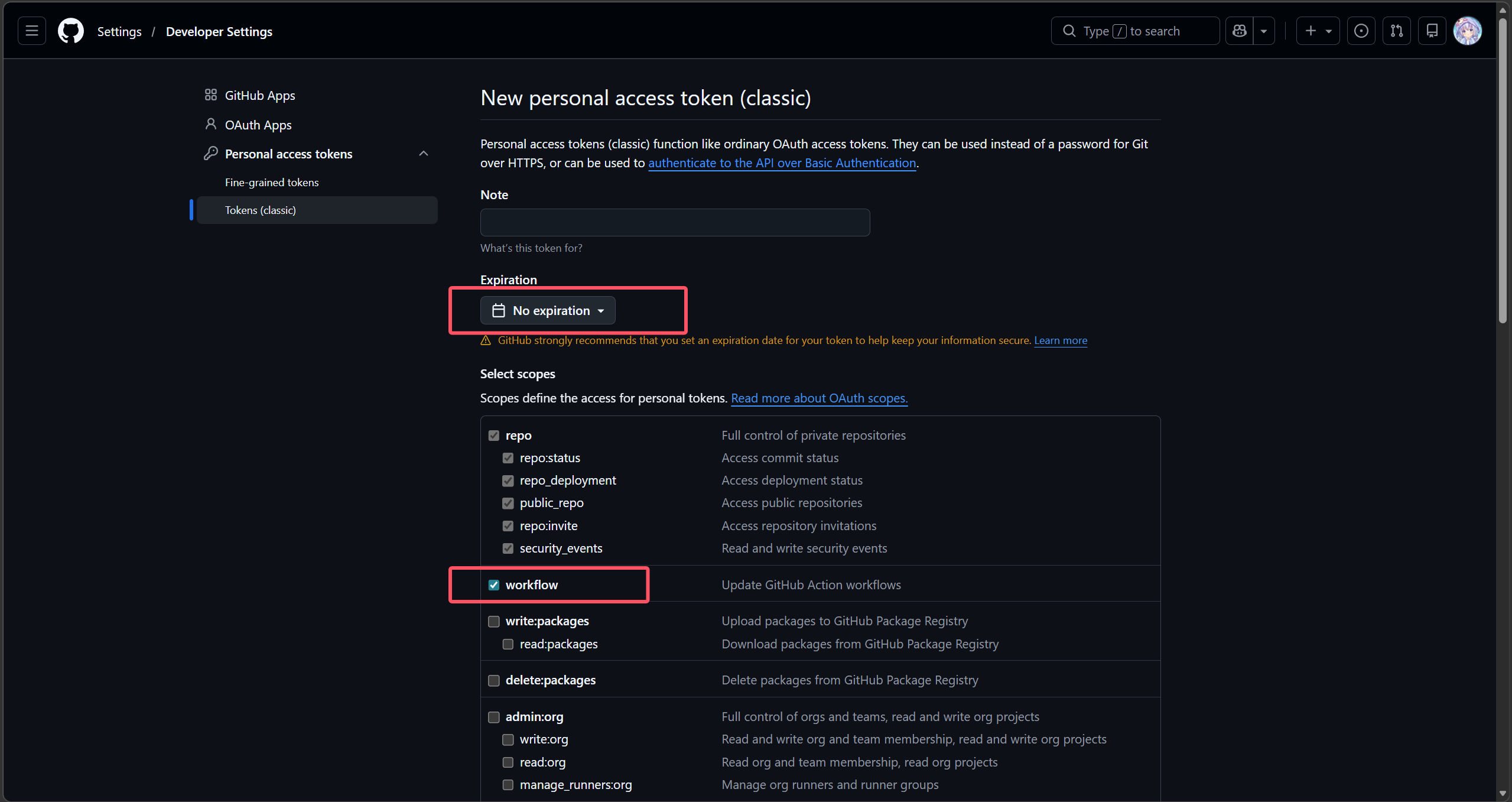
然后再在.github/workflows/xxx.yml中修改配置文件
 1
 2
 3
 4
 5
 6
 7
 8
 9
10
11
12
13
14
15
16
17
18
19
20
21
22
23
24
25
26
27
28
29
30
31
32
|
name: deploy
on:
  push:
    branches:
      - main
jobs:
  deploy:
    runs-on: ubuntu-latest
    steps:
      - name: Checkout
        uses: actions/checkout@v4
        with:
          fetch-depth: 0
          submodules: recursive

      - name: Setup Hugo
        uses: peaceiris/actions-hugo@v3
        with:
          hugo-version: "latest"
          extended: true

      - name: Build Web
        run: hugo -D

      - name: Deploy Web
        uses: peaceiris/actions-gh-pages@v4
        with:
          PERSONAL_TOKEN: ${{ secrets.TOKEN }}
          EXTERNAL_REPOSITORY: shuimo0413/shuimo0413.github.io
          PUBLISH_BRANCH: main
          PUBLISH_DIR: ./public
          commit_message: auto deploy
|